一、多因素认证的定义与核心价值
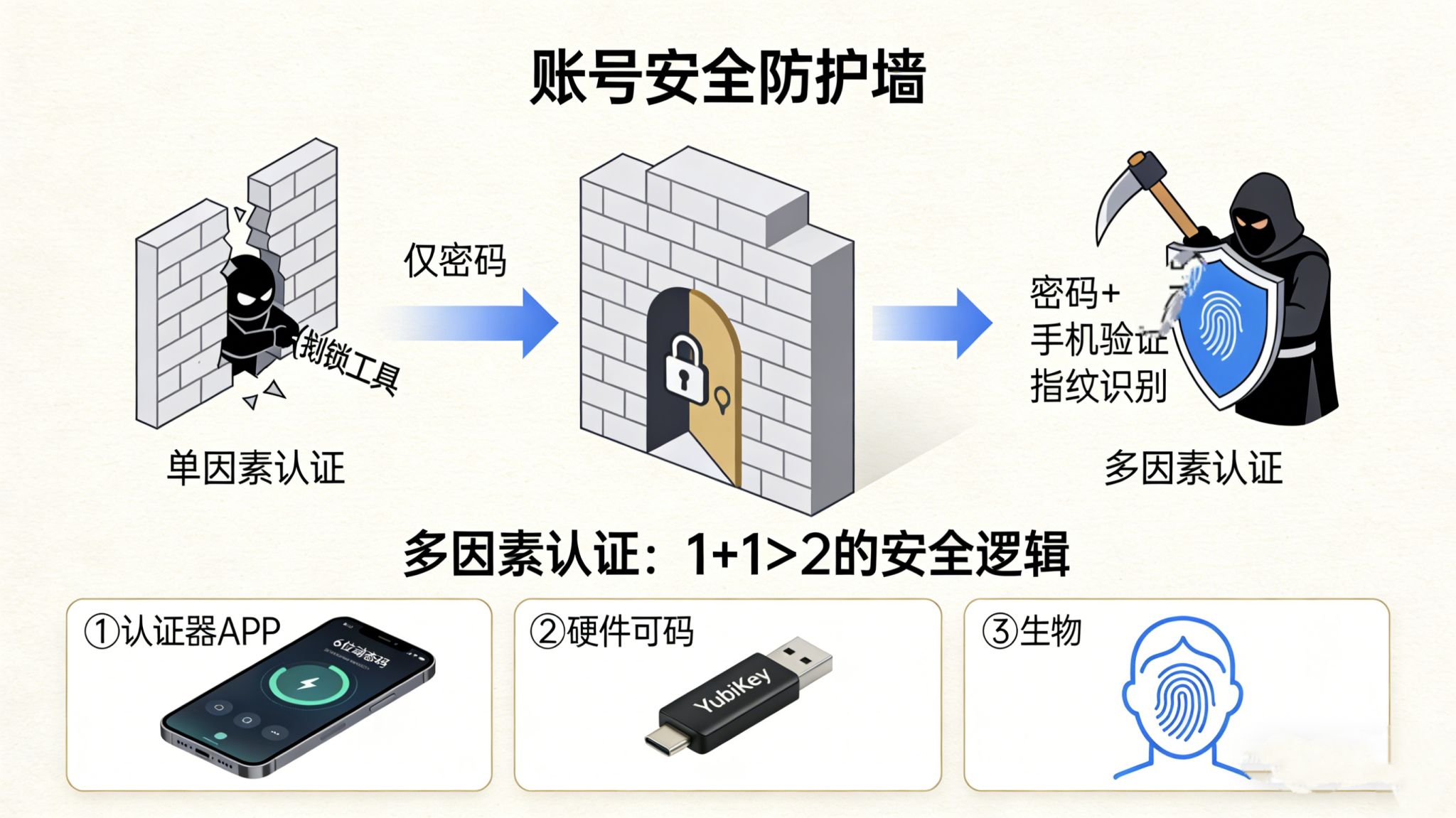
多因素认证(MFA)是一种通过结合两种或以上验证方式确认用户身份的安全机制,相比传统 “用户名 + 密码” 的单因素认证,其防护能力提升超 100 倍。2023 年微软安全报告显示,启用 MFA 的账号遭遇黑客攻击的成功率仅为 0.001%,而未启用 MFA 的账号被破解概率高达 99.9%。其核心原理是利用 “你知道的信息(密码)+ 你拥有的物品(手机 / 硬件令牌)+ 你本身的特征(指纹 / 人脸)” 的组合,即使其中一种因素泄露,账号仍能保持安全。
二、常见的认证因素类型
硬件令牌:如 YubiKey、银行 U 盾,生成动态密码或通过 USB/NFC 验证
手机验证码:短信 / 彩信接收 6 位数字(存在 SIM 卡劫持风险)
认证器 APP:谷歌验证器、微软 Authenticator 生成 30 秒刷新的动态口令(TOTP 算法)
指纹识别:手机 / 电脑内置传感器(电容式 / 光学式)
面部识别:3D 结构光(如 iPhone Face ID)或 2D 图像识别
虹膜 / 声纹识别:高端设备采用,安全性更高但成本昂贵
三、主流 MFA 实现方式及适用场景
认证组合安全等级适用场景典型案例
|
|
|
|
密码 + 短信验证码 | ★★★☆☆ | 普通社交 / 购物账号 | 支付宝登录、抖音账号验证 |
密码 + 认证器 APP | ★★★★☆ | 企业邮箱 / 云服务 | Google Workspace、AWS 控制台 |
密码 + 硬件令牌 | ★★★★★ | 金融交易 / 核心系统 | 网银 U 盾、证券交易认证 |
密码 + 指纹 + 面部识别 | ★★★★★ | 高端设备 / 高权限账号 | 苹果 Apple ID(双重认证 + Face ID) |
四、启用 MFA 的操作步骤(以谷歌账号为例)
1.登录 Google 账号管理页面(myaccount.google.com),进入 “安全” 选项卡;
2.在 “登录 Google” 栏选择 “2 步验证”,点击 “开始设置”;
3.输入手机号,选择 “短信验证” 或 “语音通话” 获取验证码,完成首次验证;
4.推荐开启 “认证器 APP”:扫描二维码添加账号,输入 APP 生成的 6 位动态码;
5.设置备用验证方式(如备用邮箱、安全密钥),防止手机丢失后无法登录;
6.完成设置,下次登录时需在密码后额外输入动态验证码或通过 APP 确认。
五、MFA 的常见误区与避坑指南
1.“短信验证足够安全” → 风险:SIM 卡劫持(黑客通过伪造身份补办手机卡),建议优先使用认证器 APP
2.“只给重要账号开启 MFA” → 风险:次要账号被破解后可能作为跳板攻击主账号,建议所有账号(尤其绑定邮箱 / 手机号的)均启用
3.“硬件令牌太贵没必要” → 替代方案:使用手机内置安全芯片(如安卓 Secure Element)存储密钥,安全性接近硬件令牌
4.“开启后登录太麻烦” → 优化:多数平台支持 “受信任设备” 功能,常用设备验证一次后可长期免验证
六、企业与个人 MFA 部署建议
个人用户:
金融类(网银、支付宝):启用 “密码 + 硬件令牌 / 生物识别”
社交 / 邮箱类:启用 “密码 + 认证器 APP”
定期检查 MFA 状态(通过 “账号安全中心”)
企业用户:
强制全员启用 MFA(尤其管理员账号)
部署单点登录(SSO)+ MFA 系统(如 Okta、Azure AD)
禁止使用短信验证作为唯一第二因素
七、典型案例:MFA 如何阻止黑客攻击
2022 年某跨国公司遭遇 “鱼叉式钓鱼”,CEO 邮箱密码被泄露,但因启用了 “密码 + 硬件令牌” 的 MFA,黑客无法通过第二道验证,最终仅获取无关邮件,避免了核心数据泄露(预估损失减少 1.2 亿美元)。反之,2023 年某游戏公司因未启用 MFA,管理员账号被破解后导致 300 万用户数据泄露。
八、总结
多因素认证不是 “可选功能”,而是账号安全的 “标配防护”。它就像给家门加了 “指纹锁 + 防盗链”,即使钥匙(密码)丢失,仍能阻挡入侵者。花 5 分钟启用 MFA,就能为数字资产筑起一道 “铜墙铁壁”—— 这是投入产出比最高的网络安全措施。


 微信
微信